AI 把写代码的门槛抹平之后,UI 成了区分玩具与真实商业产品的最后壁垒。用户给一个新产品的耐心只有 3 秒,界面若是一股「AI 塑料感」,底层再惊艳信任也当场归零。作者对照《Refactoring UI》(Adam Wathan、Steve Schoge 著)全书 9 章 50 篇,提炼出 20 条可执行的军规,每条配一张前后对比图。核心主张只有一句:UI 设计不是玄学,是一套可计算、可度量、可规则化的视觉逻辑——这正是「人人都是 UI 设计师」的底气。

一、动手之前:定基调
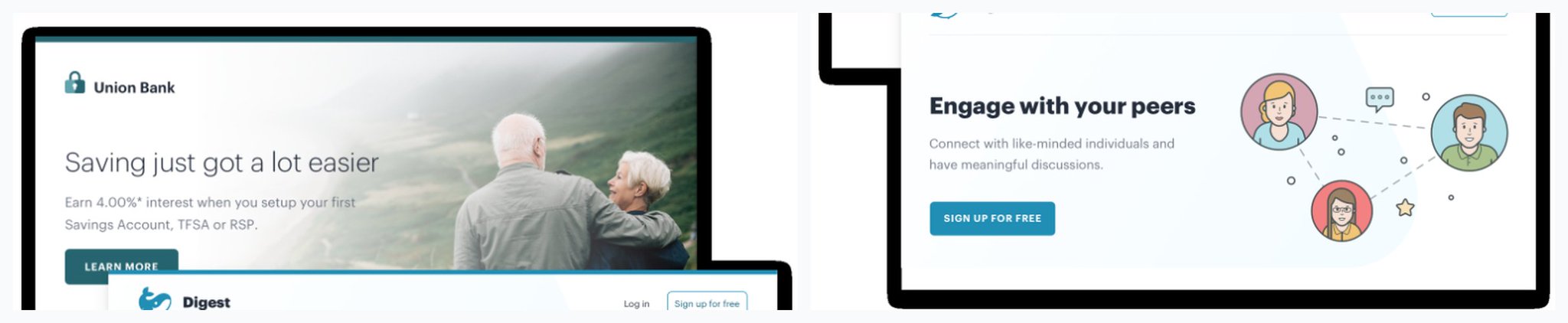
01 给设计选一种个性
字体、色彩、圆角、措辞四个旋钮共同决定个性:衬线显优雅、圆体无衬线显俏皮、中性无衬线显克制;蓝稳妥、金精致、亮色趣味;小圆角中性、大圆角活泼、直角严肃。动手前定好基调,后续视觉决策才不会互相打架;同一界面里保持一致比选什么更重要。
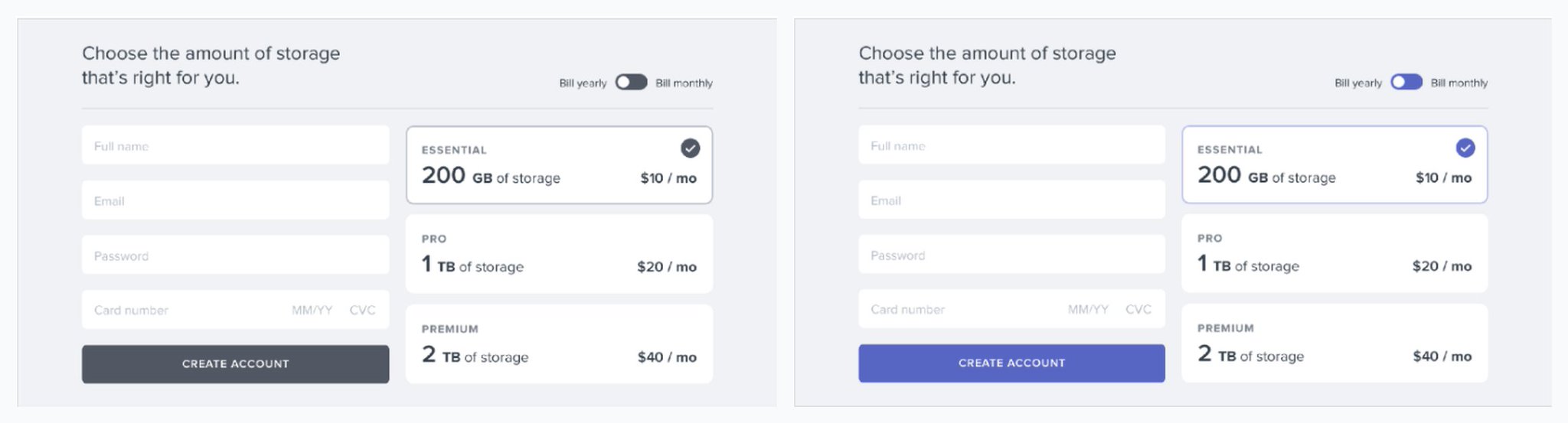
02 先灰度,后上色
起步阶段别纠结字体阴影图标。在灰度模式下设计,你只能靠间距、对比度、字重与尺寸交代层级——骨架因此被迫长稳。之后只在主要操作与选中状态上注入品牌色,焦点自然清晰。
二、视觉层级:靠字重与颜色,别硬扛字号
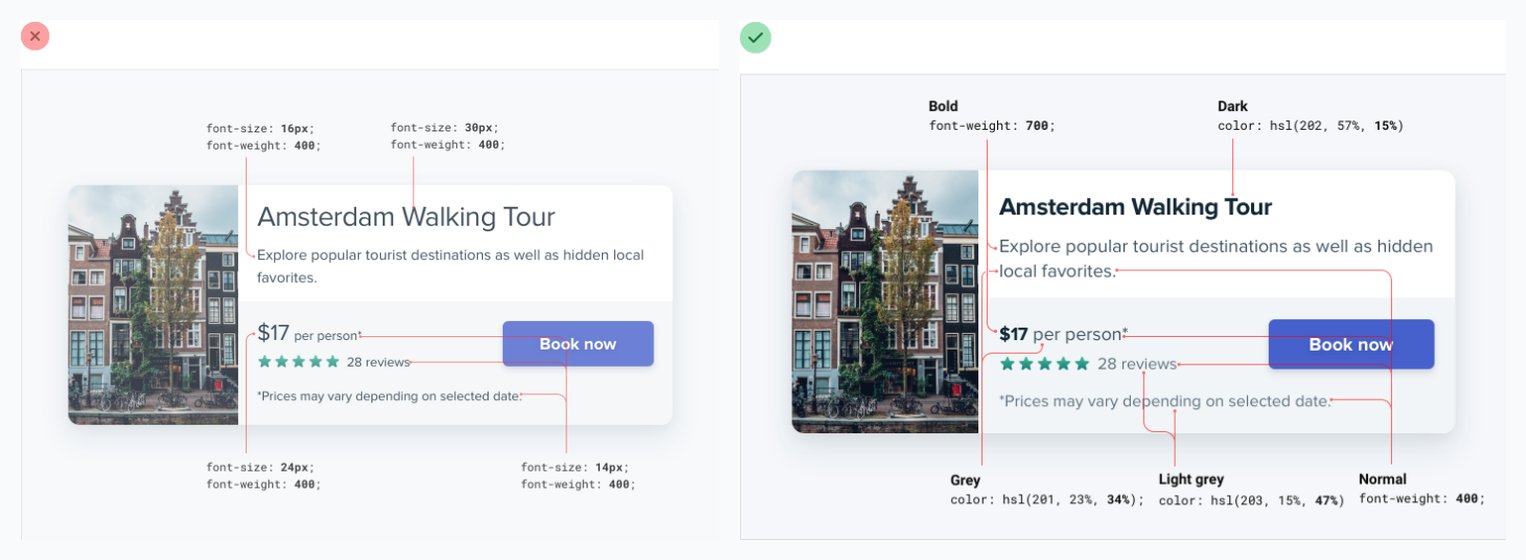
03 字号并非万能
只靠字号分层,结果必然是主标题膨胀、辅助文字看不清。让字重与颜色分担:重点用 600/700 加粗,次要文字用中灰弱化。两三种文字色配两种字重就够;别用低于 400 的字重,小字号下几乎不可读。
04 弱化竞争者来凸显主角
选中项怎么都不突出时,别再给它加戏——把旁边的未选中项调浅、降字重,让它们退成背景。给喧闹的配角按下静音键,主角不用浓墨重彩也是焦点。

05 不到万不得已,别用标签
janedoe@example.com 一看就是邮箱,$19.99 显然是价格——数据格式常常自明,上下文补足其余。砍掉「邮箱:」「电话:」这类前缀,把人名加大加粗置顶,界面立刻干净。检索型数据表是例外:用户靠指标名找数据,标签保留且颜色可深于数据。

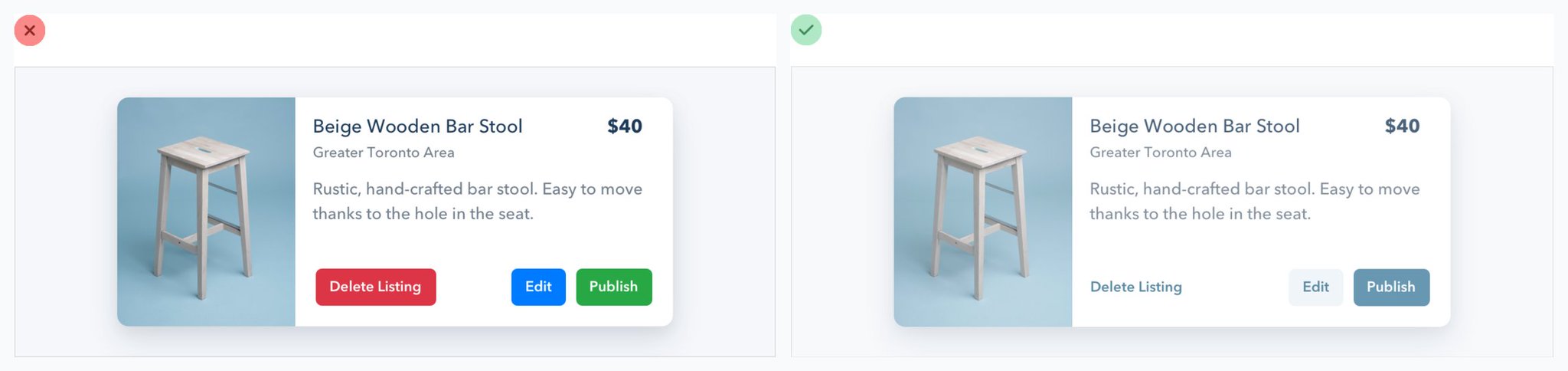
06 按钮按重要性分级,而非按语义
一个页面通常只有一个主要操作。主要操作实心高对比,次要操作线框或浅底,辅助操作纯文本链接。删除这类危险操作若非当前主任务,也先按次要样式做,等确认对话框里才升格为红色主操作。
三、空间与布局
07 从过度留白开始
常规做法是「挤了加点边距」,元素只拿到不至于难看的最小空间。反过来:先给远超所需的空间,再慢慢收紧。单个元素看着偏多的留白,放进整页往往刚刚好。
08 不必填满整个屏幕
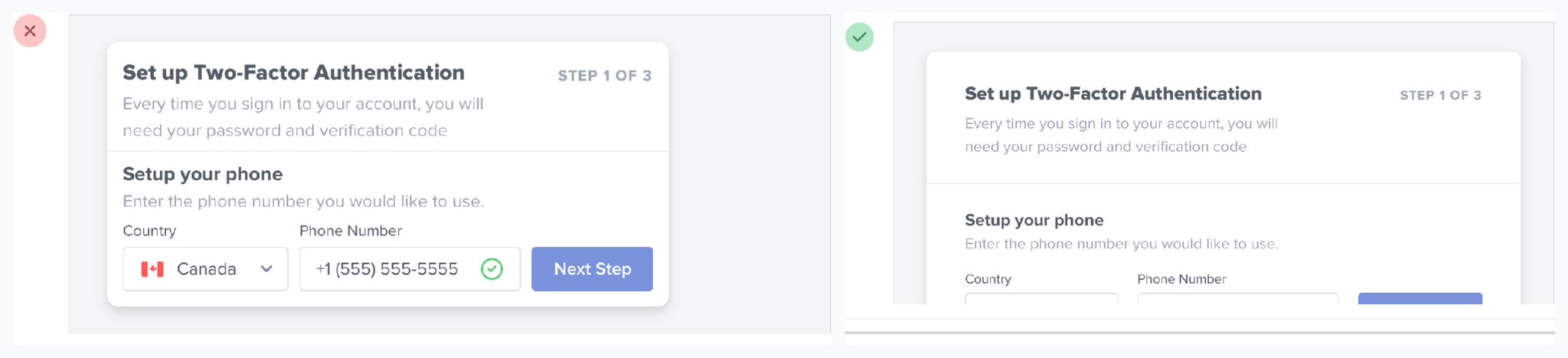
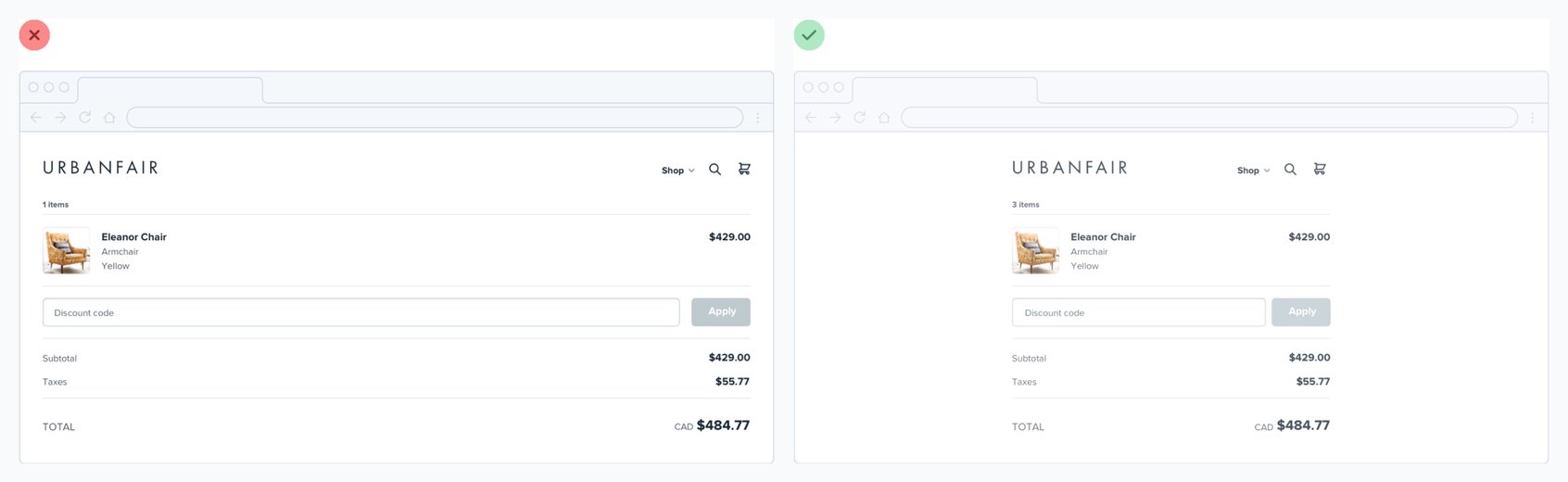
画布 1400px 不代表内容要撑满。表单 600px 够就只用 600px,强行拉宽只会稀疏散乱。宽画布上不知如何下手时,从 400px 的移动端宽度起手设计,满意后再放进大屏或分栏。
09 间距的亲疏之别
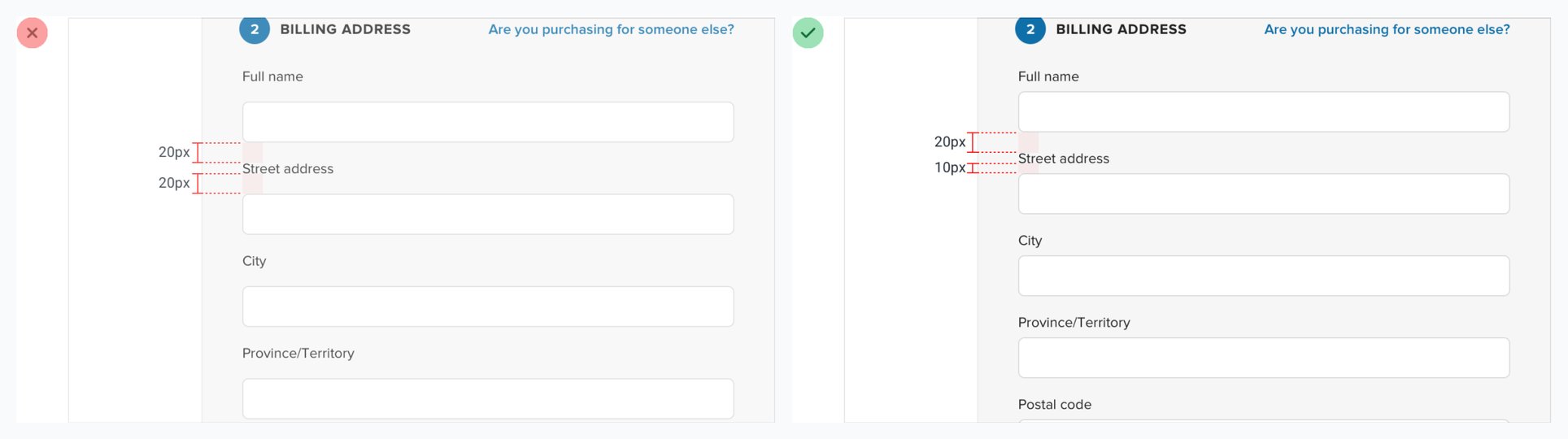
标签与它的输入框要近,输入框与下一组要远。组间距必须大于组内距——这一条法则无需任何线条,就让归属关系自明。排版同理:小标题离下文近、离上文远。
10 等比缩放并非总是有效
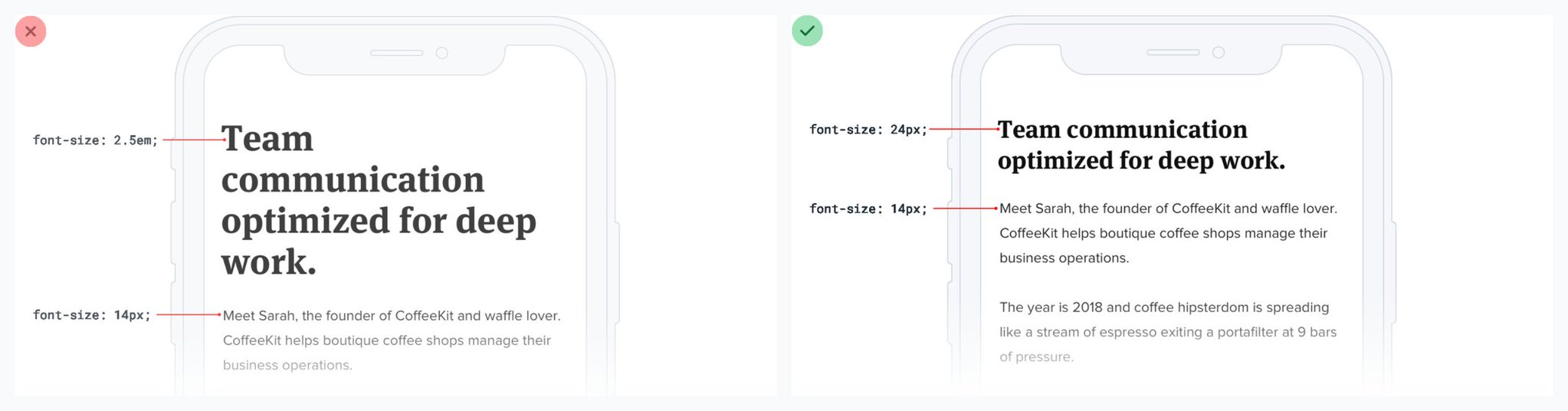
桌面正文 18px 配 45px 标题(2.5 倍),移动端正文缩到 14px 时标题若仍按 2.5 倍算出 35px,必然笨拙撑屏。原则:越大的元素,缩到小屏时缩得越多。手机上标题 20–24px(1.5–1.7 倍)往往刚好。
四、文本与排版
11 行长与行高联动,别写死 1.5
行高的职责是帮视线折返:行长越长,行高要越大(窄段落 1.5,宽段落到 1.8–2.0);字号越大,行高要越小(大标题 1.1–1.2 最好)。段落行长控制在每行 45–75 个字符(约 20–35em)。

12 基线对齐,而非几何居中
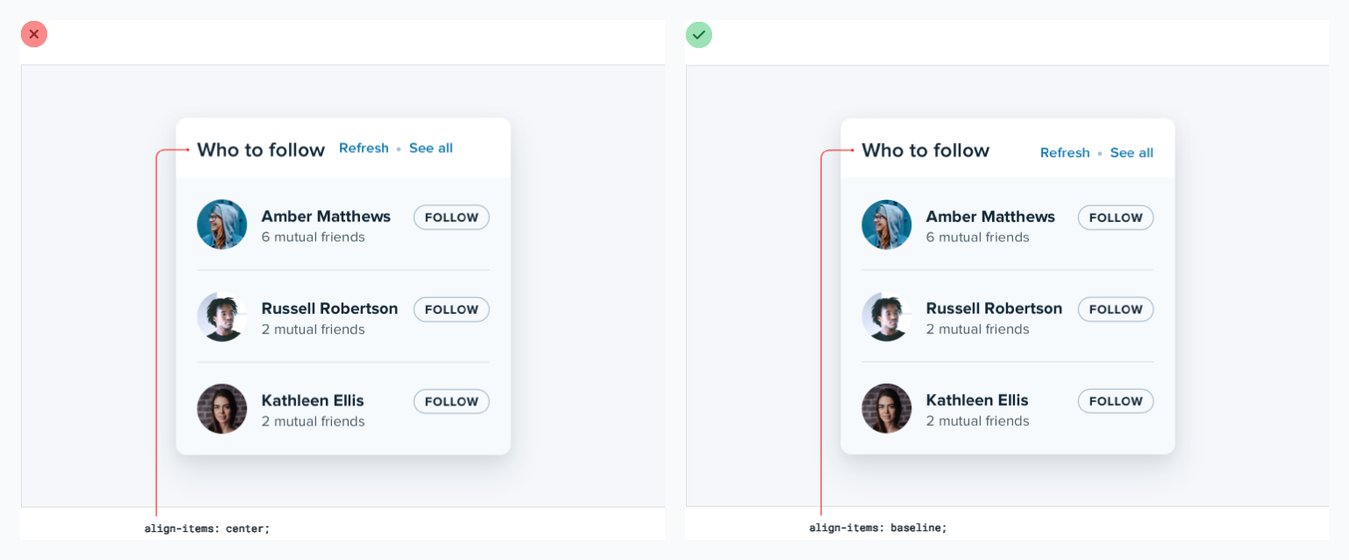
同一行里大小字号混排时,align-items: center 会让小字悬空。改用 align-items: baseline——所有字母「坐」在同一条隐形横线上,阅读视线本就顺着它平移,视觉重心立刻落地。
五、色彩与无障碍
13 你需要的颜色,远比想象中多
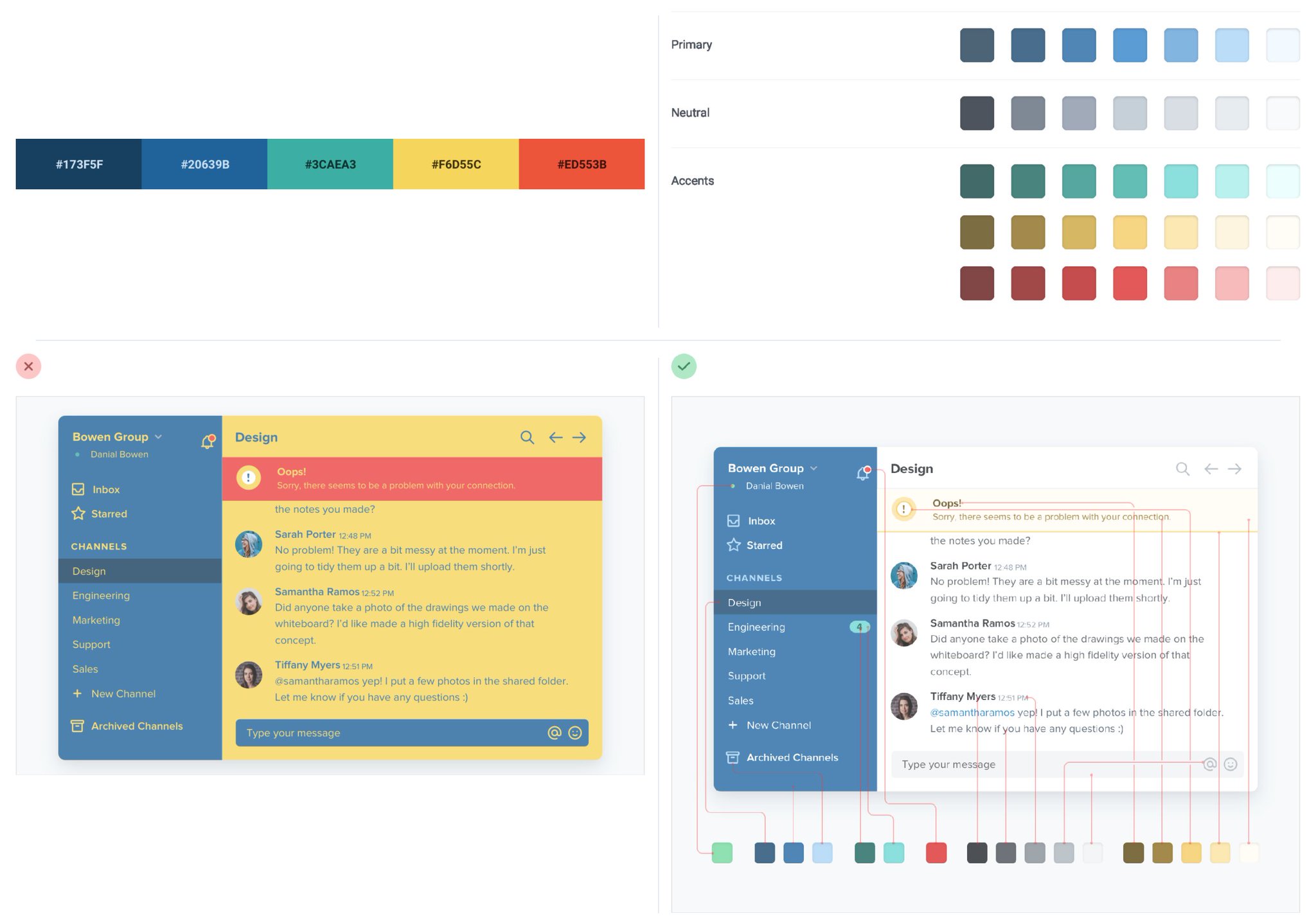
在线生成器的五色方案做不出真实产品。成熟界面的底色是体系:8–10 档中性灰(文字到近白的均匀步长)加品牌主色 5–10 档加红黄绿等语义色各 5–10 档。十种颜色、每种一个梯队是常态——浅底才不抢戏,深字才不发虚。
14 浅底深字:无障碍不一定难看
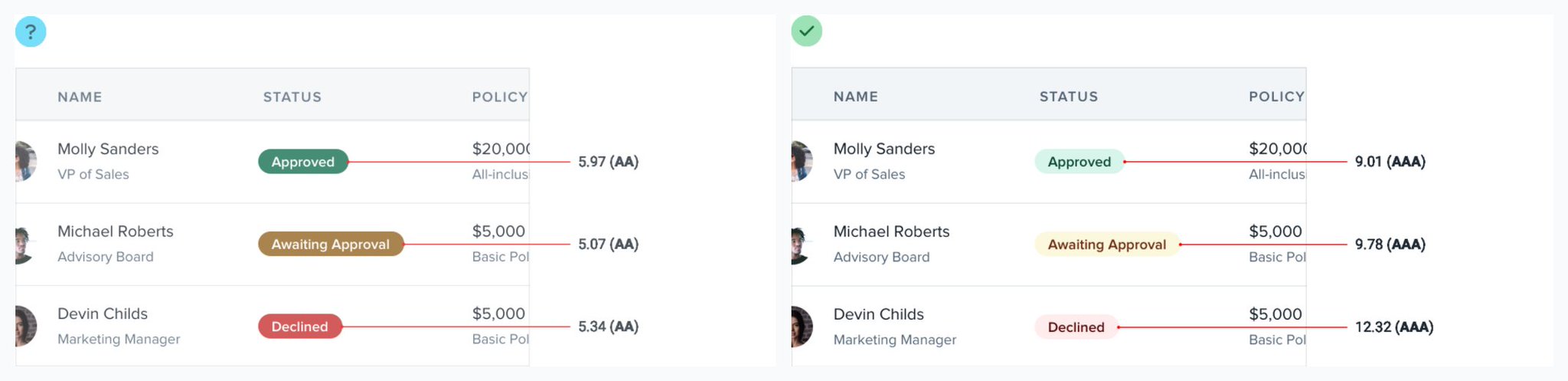
WCAG 要求正文对比度 4.5:1。彩底白字要达标,底色得压得极深,一个辅助标签反而成了全场最抢眼的元素。反转对比是正解:浅黄底配深棕字、浅红底配暗红字——语义保留、对比达标(可到 AAA)、绝不喧宾夺主。
15 不要只靠颜色传递信息
红跌绿涨,对红绿色盲是同一种颜色。加一个维度:方向箭头、三角、感叹号。双通道传达意味着完全剥离颜色后状态依然可读;颜色只应强化已经传达的信息,不做唯一载体。

六、质感与图片
16 用强调色边框添彩
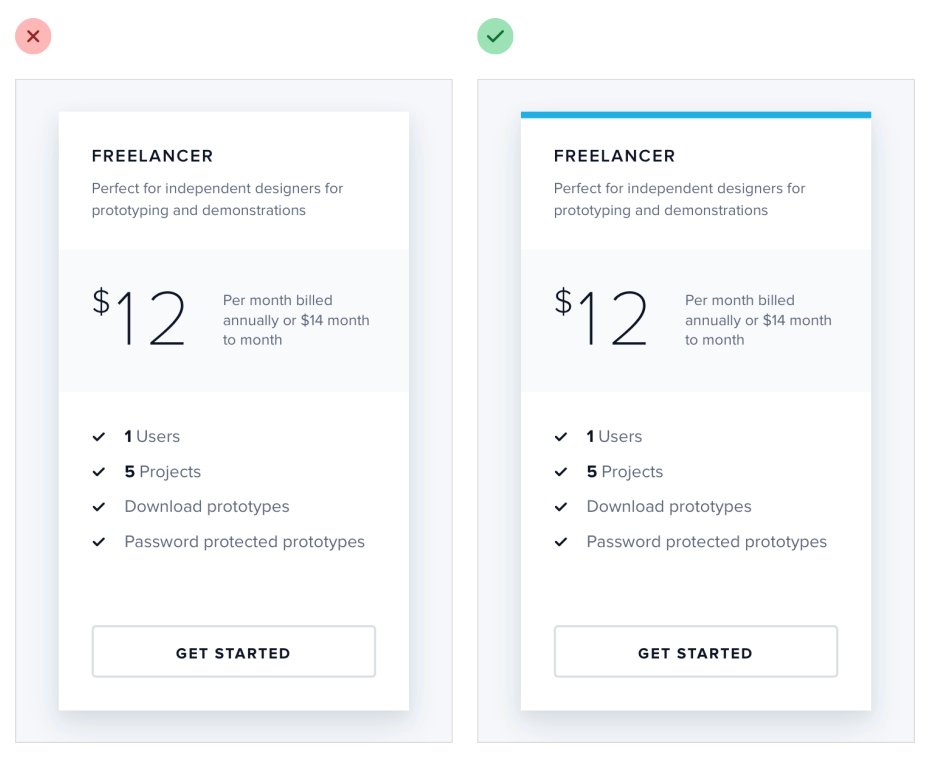
没有摄影与插画资源时,一道彩色边框是性价比最高的亮点:卡片顶一条彩条、选中导航一道亮线、提示框侧边一抹色。不需要设计天分,却打破大面积白色的单调,给了界面视觉重心。
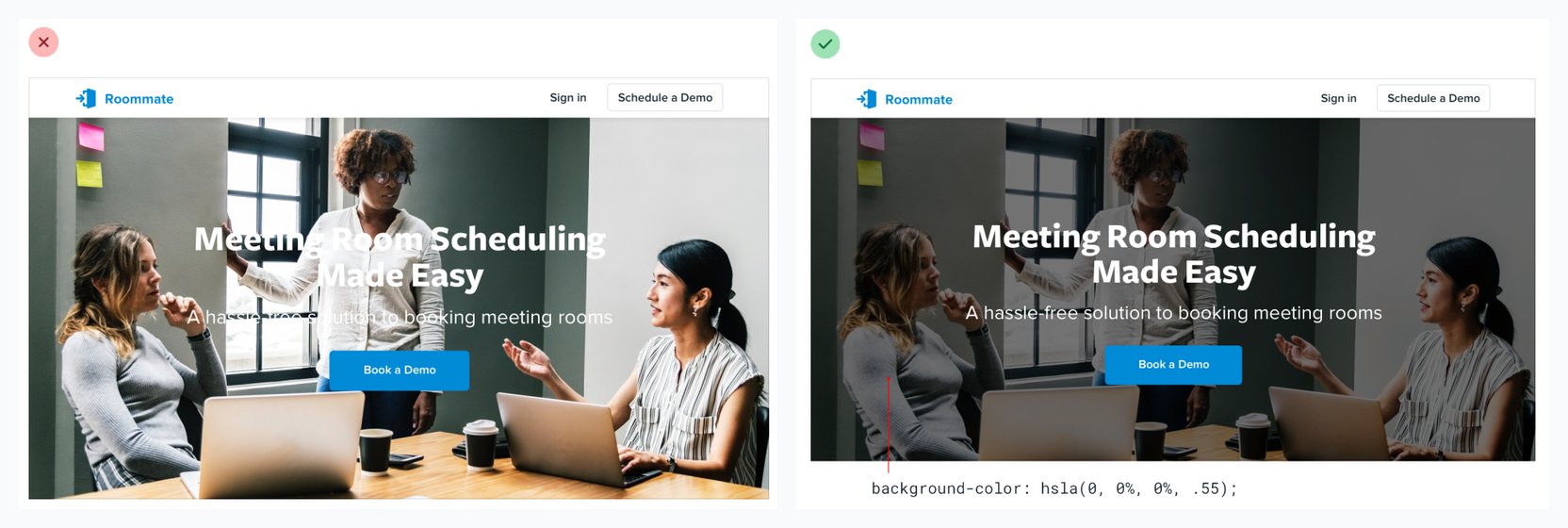
17 图上文字,先治理背景
真实照片光影反差剧烈,调文字颜色永远追不上每个像素。把力气花在背景上:叠半透明黑蒙版(rgba(0,0,0,0.4–0.6))、降图片对比度、去色后正片叠底品牌色、或给文字加无偏移的大模糊半径光晕。
18 万物皆有其适用尺寸
24px 的图标拉到 64px,矢量不糊但比例失调、线条粗笨——正确做法是保持图标原尺寸,外包一个浅底圆形容器填充空间。产品截图同理:整页缩 70% 塞进小卡片,文字成蚂蚁线;截核心局部,或画简化示意图。

七、细节打磨
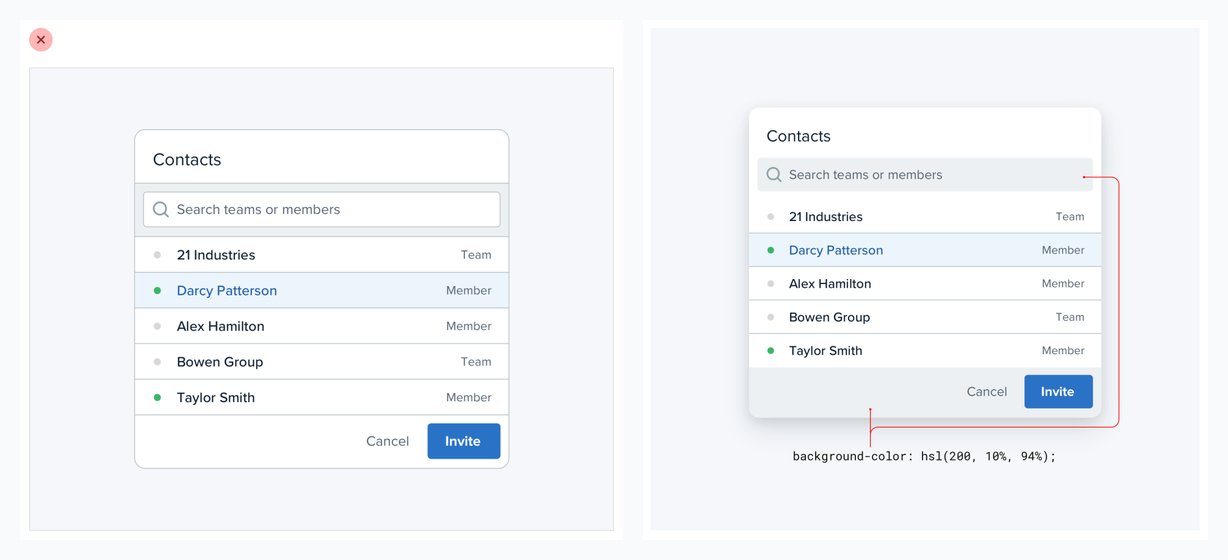
19 慎用边框
区分相邻元素,先想三个替代:背景色差(页面 #f8fafc 配卡片 #ffffff)、拉开留白、微弱阴影。边框不是禁用,是克制——背景差或留白已说明归属时,果断删线,否则界面就是一张噪点爆炸的 Excel。
20 别忽视空状态
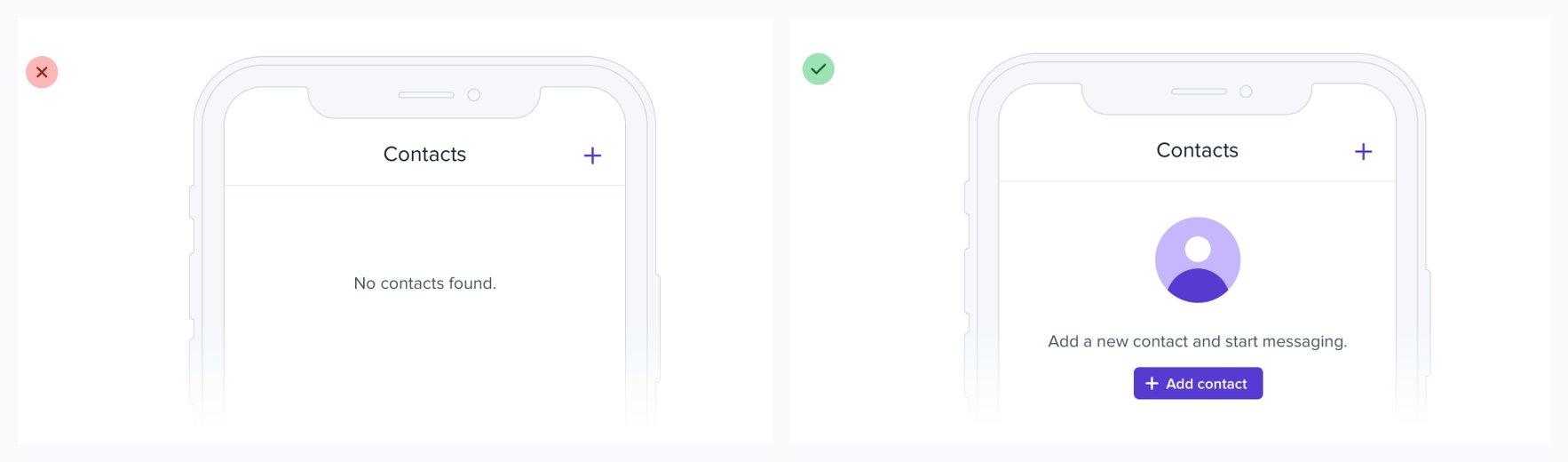
用模拟数据做出来的漂亮界面,新用户第一次进来看到的是空表格。「空状态」要优先设计:友好的插画或图标加一个明确的行动按钮(「创建你的第一个项目」),同时藏起筛选器、排序这些暂时无用的空壳控件。空状态是用户与功能的第一面。
没有一条依赖艺术天分
回头看这 20 条:灰度先行是工程分层,亲疏法则是格式塔心理学,浅底深字与双通道传达是容错设计。正如原著第九章所说,设计直觉不是天赋,是大量刻意练习后的条件反射。两项极简练习:拆解建库——用 Linear、Stripe、Raycast 练眼,看到触动的细节就截图追问(标题字重多少?组间距是组内距几倍?);像素级复刻——挑一张打动你的卡片,不看源码,用 HTML/CSS 做 1:1 还原,在间距与对比度的反复权衡里体会高手的思考。
规则是跑道,不是自动驾驶。相信你的眼睛,而不是死记数字。